
Как выровнять уровень громкости у mp3-файлов
Чтобы выровнять общий уровень и избавиться от резких перепадов, не обязательно быть звукорежиссером. Существуют удобные программы, которые делают это автоматически, причем без потери качества исходной записи.
Ниже мы рассмотрим лучшие инструменты для нормализации громкости MP3 — от простых бесплатных утилит до профессиональных редакторов. Все они подходят для домашнего использования и не требуют специальных знаний.
Основной принцип: как работает выравнивание громкости
Прежде чем перейти к обзору программ, важно понять один технический нюанс. Обычное увеличение громкости в аудиоредакторе (простое усиление сигнала) часто приводит к так называемому «клиппингу» — искажениям на пиках, когда звук начинает хрипеть или «резать ухо».Умные же утилиты используют метод нормализации: они анализируют весь файл, находят самый громкий момент и поднимают общую громкость так, чтобы этот пик достиг заданного предела, но не превысил его.
Некоторые программы (например, MP3Gain) работают еще тоньше — они изменяют не сами звуковые данные, а специальные метки усиления (gain metadata), что позволяет сохранить оригинальное качество неизменным.
Теперь рассмотрим конкретные приложения, с помощью которых можно навести порядок в вашей коллекции музыки.
1. MP3Gain — простота и безопасность для MP3
Начнем с самого популярного и узкоспециализированного инструмента. MP3Gain создана исключительно для работы с MP3. Ее главное преимущество — отсутствие перекодирования. Программа не распаковывает и не запаковывает аудио заново, а просто прописывает поправочные коэффициенты в служебные теги. Благодаря этому качество звука остается идеальным.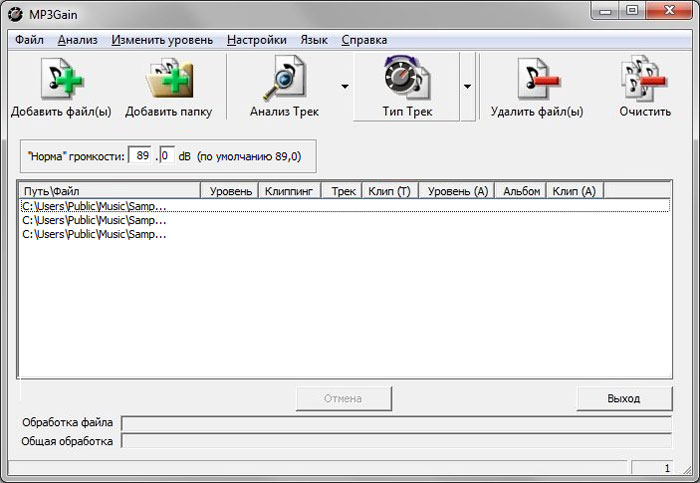
Как работать:
- Скачайте бесплатную версию с официального сайта.
- Перетащите нужные треки в окно программы.
- Установите целевой уровень громкости (по умолчанию стоит 89 дБ — это стандарт для большинства плееров).
- Нажмите кнопку «Применить усиление».
Программа отобразит исходную громкость каждого файла и покажет, на сколько децибел ее нужно поднять или опустить. Можно обрабатывать как одиночные треки, так и целые альбомы. В альбомном режиме MP3Gain сначала находит средний уровень всех песен и выравнивает их друг относительно друга, сохраняя исходную разницу между тихими и громкими фрагментами внутри одной композиции. Это особенно полезно для классической музыки или концертных записей.
Минусы: работает только с MP3. Для других форматов (например, AAC или OGG) потребуются дополнительные плагины.
2. Audacity — многофункциональный редактор для тех, кто любит контролировать процесс
Если вам нужна полная свобода действий и вы не боитесь слегка разобраться в интерфейсе, обратите внимание на Audacity. Это мощный бесплатный аудиоредактор с открытым кодом, который работает на всех операционных системах. Выравнивание громкости здесь выполняется через эффект «Нормализация».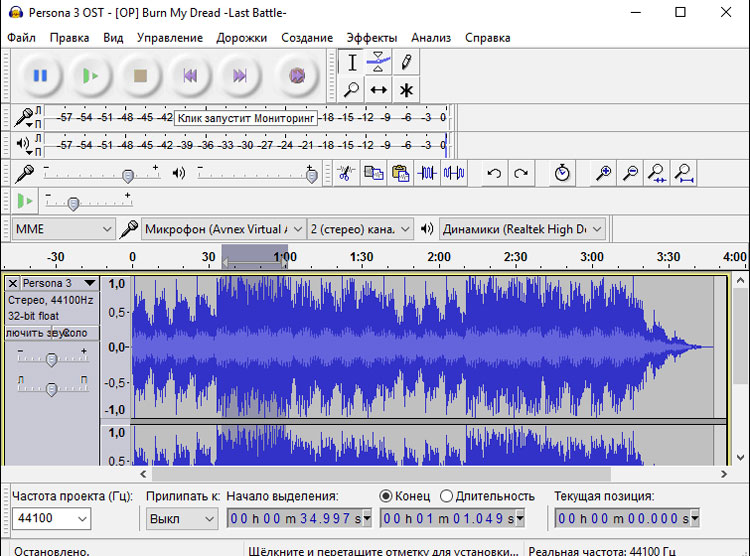
Пошаговая инструкция:
- Загрузите файл через меню «Файл» → «Открыть».
- Выделите всю дорожку (Ctrl+A) или нужный фрагмент.
- Перейдите в «Эффекты» → «Нормализация».
- Установите желаемое значение (например, -1 дБ, чтобы оставить небольшой запас до максимума).
- Снимите галочку «Независимая нормализация стереоканалов» (если хотите сохранить стереопанораму).
- Нажмите «Применить».
Audacity также позволяет удалить постоянный шум, обрезать тишину в начале и конце, применить сжатие динамического диапазона (эффект «Компрессор») — это особенно полезно, если в песне очень тихие куплеты и внезапно громкие припевы. После обработки файл нужно экспортировать заново. Недостаток по сравнению с MP3Gain в том, что Audacity пересохраняет аудио, поэтому для формата MP3 используется сторонний кодировщик (например, LAME). Однако при разумных настройках битрейта потери качества будут незаметны на слух.
3. АудиоМАСТЕР — платный редактор с русским интерфейсом
Для семейного пользователя, который не хочет разбираться в английских терминах, отличным выбором станет программа АудиоМАСТЕР. Это коммерческий продукт, но он предлагает пробный период для оценки возможностей.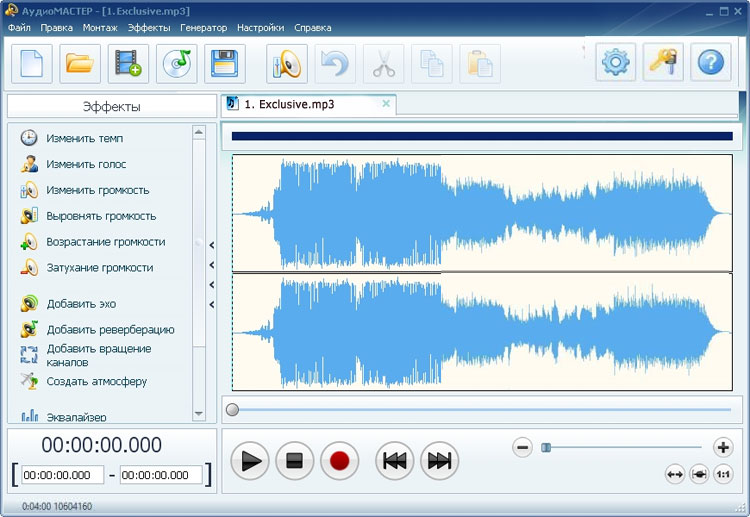
Программа умеет не только нормализовать громкость, но и вырезать фрагменты, склеивать несколько треков, записывать звук с микрофона, извлекать аудиодорожку из видео. Алгоритм выравнивания здесь гибкий: можно выбрать «пиковую нормализацию» (подъем до заданного максимума) или «среднюю» (уравнивание ощущаемой громкости, аналог ReplayGain).
Плюс АудиоМАСТЕРА — наглядные ползунки и возможность предварительного прослушивания до применения изменений. Также есть встроенный эквалайзер и шумоподавитель. Для домашних сборников, рингтонов или обработки старых записей с кассет функционал более чем достаточный.
4. Sound Forge — профессиональный инструмент
Sound Forge (ранее от Sony, теперь от Magix) — это тяжелая артиллерия в мире звука. Программа платная и довольно дорогая, но если вы планируете регулярно заниматься аудиоредакцией, она того стоит. Sound Forge предоставляет высочайшую точность нормализации, поддержку 64-битной обработки и множество измерителей (луковый график, громкость по LUFS, фазометр).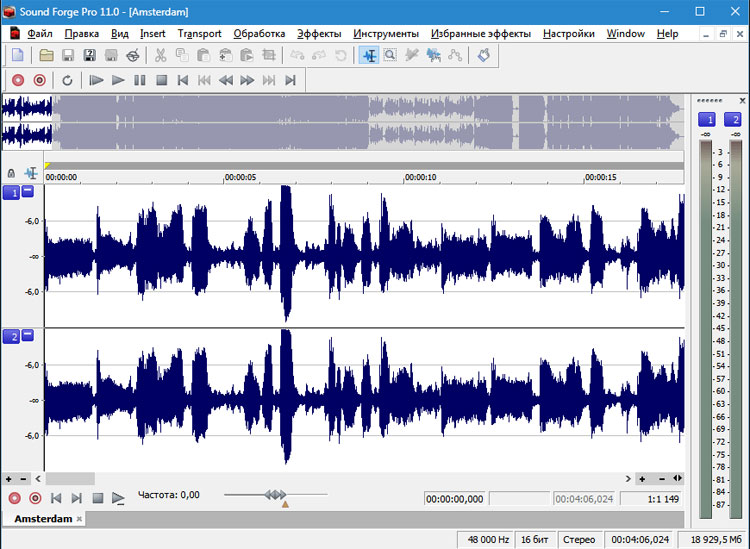
Для простого выравнивания достаточно открыть файл, нажать в меню «Process» → «Normalize» и ввести значение (обычно -0.2 дБ). Однако настоящая сила Sound Forge — в пакетной обработке. Вы можете создать сценарий, который применит нормализацию, удаление шума и легкую компрессию ко всем файлам в папке за один клик. При этом результат записывается в отдельную директорию, не повреждая оригиналы.
5. Звуковой Нормализатор — для пакетной обработки любых форматов
Это условно-бесплатная утилита с говорящим названием. Ее главная фишка — поддержка десятков форматов: MP3, FLAC, WAV, OGG, AC3, M4A, APE и даже видеоконтейнеров AVI, MP4 (извлекает и нормализует звук).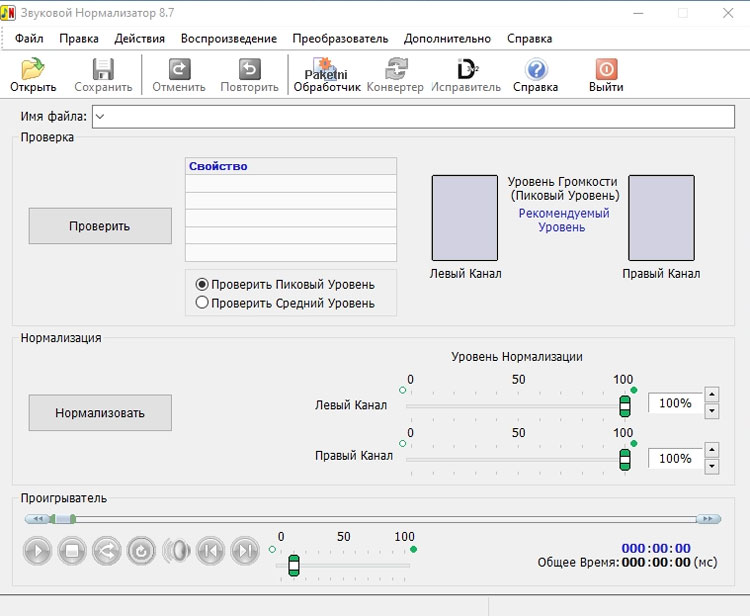
Программа работает просто: вы добавляете файлы или целые папки, выбираете уровень громкости (например, 95%) и нажимаете «Запуск». Звуковой Нормализатор анализирует каждую дорожку и поднимает громкость на недостающую величину, автоматически защищая от клиппинга. Также доступны фильтры: удаление постоянного шума, инвертирование фазы, изменение темпа.
Для семейного архива, где хранятся и музыка, и аудиокниги, и полевые записи, эта программа очень удобна благодаря пакетному режиму и понятному интерфейсу на русском языке.
6. Audiograbber — старый способ с «риппом» компакт-дисков
Когда-то Audiograbber создавалась как «граббер» (захват) аудио с CD. Сегодня она все еще актуальна для тех, у кого дома хранится коллекция компакт-дисков и которые хотят перенести их в цифру с одновременной нормализацией. Интересная особенность: выравнивание громкости здесь задается не в децибелах, а в процентах — от 0 до 100. Это может показаться непривычным, но на практике работает надежно.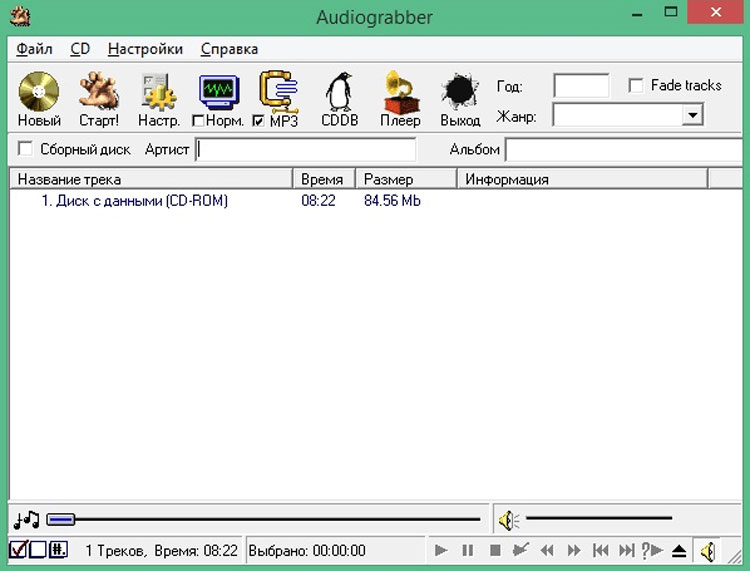
Помимо копирования дисков, программа позволяет разделить один большой файл (например, часовую запись радиопередачи) на треки по паузам или по времени, очистить запись от шипения с помощью VST-плагинов, а также записать звук с линейного входа (например, с кассетной декки). Интерфейс устаревший, но функции добротные. Распространяется бесплатно.
Практический совет: какой уровень громкости выбрать?
Большинство программ используют стандарт ReplayGain с опорным значением 89 дБ SPL (звуковое давление) для MP3. В домашних условиях для плейлиста на компьютере или смартфоне лучше оставить значение 89–92 дБ.Если вы делаете подборку для шумной семейной вечеринки, можно поднять до 95 дБ, но тогда снижается риск перегруза динамиков портативных колонок.
Для аудиокниг и подкастов оптимальна нормализация на -16 LUFS (этот параметр есть в Sound Forge и Audacity при установке плагинов) — так диктор звучит разборчиво, но не «кричит» на тихих сценах.
Заключение
Выровнять громкость MP3-файлов в домашних условиях — задача на пять минут, если подобрать правильный инструмент. Для максимального сохранения качества и простоты выбирайте MP3Gain (только MP3). Для универсальной работы с любыми форматами и полного контроля — Audacity. Если важны русский интерфейс и готовые схемы обработки — присмотритесь к Звуковому Нормализатору или АудиоМАСТЕРу. А семейный архив с CD лучше всего перегонять через Audiograbber с функцией нормализации.В любом случае, потратив немного времени на первичную настройку, вы навсегда избавитесь от досадных перепадов громкости и сможете слушать музыку в удовольствие, не отвлекаясь на регулятор.
© Melochi-jizni.ru
Читайте также:Продвижение социальных сетей: как расти стабильно и уверенно