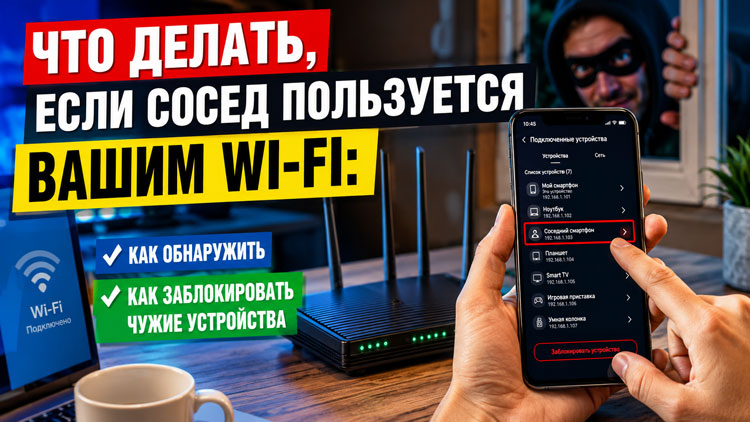
Что делать, если сосед пользуется вашим Wi‑Fi: как обнаружить и заблокировать чужие устройства
Посторонний пользователь может загружать большие файлы, смотреть видео, раздавать торренты, создавать нагрузку на роутер и занимать канал в вечерние часы. Кроме того, все устройства в одной домашней сети потенциально могут «видеть» друг друга: ноутбуки, принтеры, телевизоры, сетевые накопители, камеры и умные устройства. Поэтому если есть подозрение, что Wi‑Fi использует кто-то лишний, лучше проверить список подключений и закрыть доступ.
Как понять, что к Wi‑Fi подключился чужой
Сам по себе медленный интернет ещё не доказывает, что сетью пользуется сосед. Причиной могут быть перегруженный канал, старый роутер, слабый сигнал, проблемы у провайдера или фоновая загрузка на вашем устройстве. Но есть признаки, которые стоит проверить.Возможные симптомы:
- скорость заметно падает вечером, хотя дома никто активно не пользуется интернетом;
- роутер мигает индикаторами активности, когда все ваши устройства выключены;
- в интерфейсе роутера видны незнакомые устройства;
- трафик за месяц вырос без понятной причины;
- в списке клиентов появляются названия вроде Android, iPhone, unknown, ESP или устройство неизвестного производителя;
- пароль от Wi‑Fi давно не менялся;
- вы когда-то давали пароль соседям, гостям, мастерам или арендаторам.
Самый надёжный способ — не гадать по скорости, а открыть список подключённых устройств в настройках роутера.
Шаг 1. Зайдите в настройки роутера
Для начала подключитесь к своей Wi‑Fi-сети или к роутеру по кабелю. Затем откройте браузер и введите адрес панели управления. Чаще всего это:- 192.168.0.1;
- 192.168.1.1;
- 192.168.31.1;
- keenetic.net;
- tplinkwifi.net;
- router.asus.com.
Точный адрес обычно указан на наклейке роутера или в инструкции. Там же могут быть логин и пароль администратора. Важно: пароль администратора роутера — это не всегда пароль от Wi‑Fi. Один нужен для входа в настройки, другой — для подключения к сети.
Если вы никогда не меняли пароль администратора, сделайте это после проверки. Заводские логины и пароли вроде admin/admin — слабое место домашней сети.
Шаг 2. Найдите список подключённых устройств
В интерфейсе роутера нужный раздел может называться по-разному:- «Подключённые устройства»;
- «Клиенты»;
- «Список клиентов»;
- «Домашняя сеть»;
- «Карта сети»;
- «Wireless clients»;
- «Attached devices»;
- «Device list».
В этом разделе роутер показывает устройства, которые сейчас подключены к Wi‑Fi или кабелю. Обычно видны:
- имя устройства;
- IP-адрес;
- MAC-адрес;
- тип подключения: Wi‑Fi или Ethernet;
- диапазон: 2,4 или 5 ГГц;
- иногда производитель устройства;
- текущая скорость или объём трафика.
Если вы видите только количество клиентов, поищите расширенный режим или приложение производителя роутера. У многих современных моделей список устройств удобнее смотреть именно в мобильном приложении.
Шаг 3. Определите, какие устройства ваши
Здесь начинается самая частая сложность. Не все устройства отображаются понятными именами. Ваш телефон может называться iPhone, Samsung или Android-1234. Телевизор — LGwebOSTV или просто localhost. Умная лампа — ESP_XXXX, камера — IPC или неизвестное устройство.Чтобы не заблокировать свой гаджет, составьте список домашней техники:
- смартфоны всех членов семьи;
- ноутбуки и компьютеры;
- Smart TV;
- приставки;
- планшеты;
- принтеры;
- умные колонки;
- камеры;
- роботы-пылесосы;
- умные лампы, розетки и датчики.
Проще всего действовать методом исключения. Отключите Wi‑Fi на телефоне — устройство должно исчезнуть из списка или стать неактивным. Выключите телевизор — проверьте, какой клиент пропал. Так постепенно можно подписать устройства понятными именами: «Телефон мамы», «Ноутбук», «Телевизор гостиная».
Если роутер позволяет переименовывать клиентов, обязательно сделайте это. В будущем проверка займёт меньше минуты.
Шаг 4. Проверьте MAC-адреса
MAC-адрес — это уникальный идентификатор сетевого интерфейса устройства. Он выглядит как набор символов: например, A4:5E:60:12:34:AB. Именно по MAC-адресу роутер может блокировать конкретные устройства.Но есть нюанс: современные смартфоны умеют использовать «случайный MAC-адрес» для Wi‑Fi. Это функция приватности. Из-за неё один и тот же телефон может отображаться не так, как вы ожидали. Поэтому не стоит полагаться только на MAC без проверки имени и поведения устройства.
Если устройство точно чужое, запишите его MAC-адрес или сразу заблокируйте через интерфейс роутера.
Шаг 5. Заблокируйте чужое устройство
В большинстве роутеров рядом с клиентом есть кнопка:- «Заблокировать»;
- «Запретить доступ»;
- Block;
- Deny;
- Add to blacklist.
Если такой кнопки нет, ищите раздел:
- «Контроль доступа»;
- Access Control;
- «Фильтрация MAC-адресов»;
- MAC Filtering;
- «Чёрный список»;
- Blacklist.
Добавьте MAC-адрес чужого устройства в чёрный список и сохраните настройки. После этого устройство не сможет подключаться к Wi‑Fi, даже если знает пароль.
Однако блокировка по MAC — не идеальная защита. MAC-адрес можно подменить, а если пароль от сети известен посторонним, лучше не ограничиваться блокировкой одного клиента.
Шаг 6. Смените пароль Wi‑Fi
Главное действие — сменить пароль от Wi‑Fi. Если сосед подключился один раз, значит, он где-то получил пароль: вы сами дали его, он был слишком простой, остался у бывших жильцов или указан на бумажке рядом с роутером.Новый пароль должен быть длинным и неочевидным. Хороший вариант — 12–16 символов и больше: буквы в разном регистре, цифры, специальные знаки. Не используйте:
- номер телефона;
- дату рождения;
- номер квартиры;
- фамилию;
- qwerty123;
- 12345678;
- название улицы или дома.
После смены пароля все ваши устройства нужно будет подключить заново. Это неудобно, но полезно: все старые и случайные подключения исчезнут.
Если вы меняете провайдера, переезжаете или выбираете новый тариф, заодно уточните, какой роутер используется и поддерживает ли он современные настройки безопасности. Проверить доступные варианты подключения по адресу можно через https://mts-r.ru/, а технические детали затем уточнить у оператора.
Шаг 7. Проверьте тип защиты сети
В настройках Wi‑Fi найдите пункт «Безопасность» или Security. Оптимально использовать:- WPA2-Personal;
- WPA3-Personal, если поддерживается;
- WPA2/WPA3 mixed mode, если в сети есть старые устройства.
Не стоит использовать WEP и WPA — это устаревшие и небезопасные режимы. Если роутер поддерживает только старые типы защиты, его лучше заменить.
Также отключите WPS. Эта функция позволяет подключать устройства кнопкой или PIN-кодом, но в бытовых сетях часто создаёт лишний риск. Если вы ей не пользуетесь, безопаснее выключить.
Шаг 8. Создайте гостевую сеть
Если вы часто даёте Wi‑Fi гостям, мастерам или соседям «на пару дней», не сообщайте основной пароль. Включите гостевую сеть. Она создаёт отдельный Wi‑Fi с другим именем и паролем.Преимущества гостевой сети:
- гости не знают основной пароль;
- можно быстро сменить гостевой пароль;
- можно ограничить скорость;
- можно запретить доступ к домашним устройствам;
- после визита гостей сеть можно отключить.
Гостевую сеть удобно использовать и для умных устройств: ламп, розеток, робота-пылесоса, телевизора. Так рабочий ноутбук и личные телефоны будут отделены от менее защищённой техники.
Что делать, если чужие устройства появляются снова
Если после смены пароля и блокировки неизвестные клиенты снова подключаются, проверьте несколько вещей.Во-первых, убедитесь, что вы сменили пароль именно от Wi‑Fi, а не только от личного кабинета провайдера. Во-вторых, смените пароль администратора роутера. В-третьих, отключите WPS. В-четвёртых, обновите прошивку роутера. В-пятых, проверьте, не сохранён ли новый пароль на устройстве, к которому имеют доступ посторонние.
Если роутер старый, прошивка не обновляется, а список клиентов работает некорректно, лучше заменить устройство. Современные модели позволяют удобнее управлять подключениями, создавать гостевые сети, видеть трафик по устройствам и быстро блокировать лишних клиентов.
Как снизить риск на будущее
Раз в месяц открывайте список подключённых устройств и проверяйте, нет ли неизвестных клиентов. Переименуйте свои гаджеты в интерфейсе роутера. Не оставляйте пароль Wi‑Fi на видном месте. Не отправляйте его в общие чаты. Для гостей используйте отдельную сеть. После сдачи квартиры, ремонта или визита мастеров меняйте пароль.Домашний Wi‑Fi кажется бытовой мелочью, но через него проходят телефоны, рабочие ноутбуки, банковские приложения, телевизоры и умные устройства. Поэтому чужое подключение — не просто «сосед смотрит видео за ваш счёт». Это лишняя нагрузка на сеть и потенциальный доступ внутрь вашей цифровой квартиры. Настройка занимает 15–20 минут, а спокойствия добавляет надолго.
© Melochi-jizni.ru